
随着科学上网技术的演进,传统的 Clash for Windows 逐渐停止维护,而全新一代的 Clash Party 凭藉优雅的 UI 设计、极其轻量的资源占用以及强大的 TUN 虚拟网卡功能,迅速成为广大科学上网爱好者与外贸办公人士的全新首选。本文将详细讲解如何在 Windows 10/11 与 macOS 系统下,高效配置 Clash Party 机场订阅,完美对接熊猫云机场 (Panda Cloud) 的脆嫩竹筒 IEPL 高速专线。
一、为什么选择 Clash Party 作为你的默认科学上网客户端?
相比于市面上其他代理客户端,Clash Party 具备以下突出优势:
- 现代美观界面:圆润流畅卡片风格,天然适配熊猫云机场的极简白与竹绿视觉基调。
- 支持内核快速切换:可在 Mihomo (Clash.Meta) 内核与经典内核间一键切换,完美支持 Hysteria 2、TUIC v5、Shadowsocks-2022 及 Trojan 等最新高强度加密协议。
- 智能分流规则自动更新:内置 ACL4SSR 优雅规则集,自动识别国内网站直连、海外 Google/YouTube 走专线、OpenAI / Claude AI 走纯净家宽节点。
二、三步配置熊猫云机场 Clash Party 订阅
第一步:下载并安装 Clash Party 软件
根据您的电脑操作系统类型下载官方安装包(Windows 平台选择 .exe 安装包,macOS Apple Silicon 芯片选择 aarch64.dmg 镜像)。安装完成后启动程序。
第二步:获取熊猫云机场专属订阅 URL
访问 熊猫云机场官网首页 并登录后台仪表盘。在“订阅地址”区域找到 “一键复制 Clash Party / Clash 订阅” 按钮,复制生成的专属加密 URL:
第三步:导入配置并开启代理
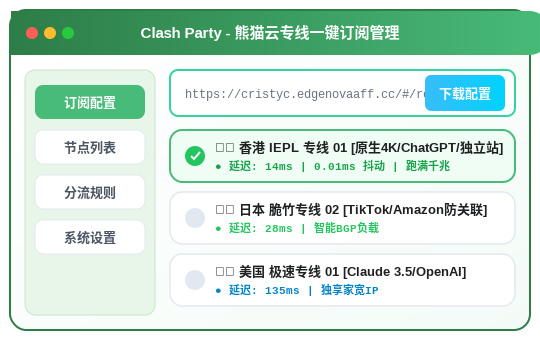
- 打开 Clash Party 主界面,进入左侧侧边栏的 「Profiles / 订阅配置」 模块。
- 在顶部的输入框中粘贴刚才复制的熊猫云机场订阅链接,点击 「Download / 下载」。
- 下载成功后,列表中会出现名为
熊猫云 9-Sphere IEPL的配置文件。点击该配置文件使其变为绿色的激活状态。 - 切换到主控制台,勾选 「System Proxy / 系统代理」 开关。此时您的电脑即可流畅秒开全球网络!
三、进阶使用技巧:开启 TUN 模式与节点延迟测试
对于需要使用 Spotify 客户端、Steam 游戏客户端或命令行 Git / Docker 下载的用户,系统代理可能无法接管所有流量。此时只需开启 TUN 模式:
在 Clash Party 的「Settings」中找到 「TUN Mode」,点击开启动作。Clash Party 会自动创建虚拟网卡接管系统底层网络,实现全自动 UDP 代理与游戏加速。
🎋 本文常见问题解答 (FAQ)
Clash Party 采用了现代化极简UI设计,原生支持虚拟网卡 TUN 模式与内存轻量化优化,能更稳定地加载熊猫云机场的 IEPL 专线节点。
请检查复制的订阅 URL 是否完整,或尝试在后台使用“聚合备用订阅地址”。另外确保本地防火墙未拦截 Clash Party 进程。
在 Clash Party 的设置页面中开启 Service Mode (服务模式) 并切换 TUN 选项为 ON,系统会自动接管所有 UWP 应用与命令行网络流量。